
LinkedIn Sales Navigator: So findest du die richtigen Entscheider auf LinkedIn


Mit dem LinkedIn Sales Navigator erreichst du gezielt die richtigen Entscheider.
Der beste Content auf LinkedIn bringt dir nichts, wenn ihn die falschen Leute sehen. Deine perfekt formulierte Direktnachricht kommt nicht an, wenn sie nicht im Postfach der passenden Entscheider landet. Viele LinkedIn-Nutzer investieren Stunden in ihre Content-Strategie, vergessen aber den wichtigsten Faktor – das richtige Netzwerk. Genau hier setzt der LinkedIn Sales Navigator an. Dieses Premium-Tool ermöglicht es dir, schnell und gezielt an relevante Kontakte zu kommen. Aber wie funktioniert das in der Praxis? Und welche Stolperfallen lauern auf dem Weg?
Warum der Sales Navigator mehr ist als nur ein Filter-Tool
Der LinkedIn Sales Navigator ist im Grunde eine erweiterte Suchmaschine. Im Gegensatz zum kostenlosen LinkedIn-Account bietet er deutlich mehr Filtermöglichkeiten und erlaubt dir bis zu 200 Vernetzungsanfragen pro Woche. Das klingt erst mal nach viel – wird aber zur echten Superkraft, wenn du dein Netzwerk strategisch aufbauen willst.
Das Tool gliedert sich in verschiedene Bereiche: Eine eigene Startseite mit Feed, eine Account-Übersicht (für Firmen) und eine Lead-Übersicht (für Personen). Klingt praktisch, oder? Aber Achtung: Es gibt eine Besonderheit, die viele übersehen und die zu echten Problemen führen kann.
Der kritische Fehler, den fast jeder macht
Der Sales Navigator hat ein eigenes Nachrichtensystem. Das bedeutet: Wenn du jemandem eine Nachricht über den Sales Navigator sendest und später über das "normale LinkedIn" schreibst, erhält die Person zwei separate Chat-Verläufe – beide von dir. Absolut verwirrend für dein Gegenüber und kompliziert für dich.
Deshalb die Empfehlung: Nutze den Sales Navigator daher ausschließlich zum Finden und Vernetzen. Die gesamte Kommunikation sollte über dein normales LinkedIn-Profil laufen. Warum? Wenn du den Sales Navigator irgendwann kündigst, verlierst du den Zugriff auf alle dort gespeicherten Nachrichten, Lead-Listen und gespeicherten Suchen. Diese kannst du später nur bedingt wiederherstellen.
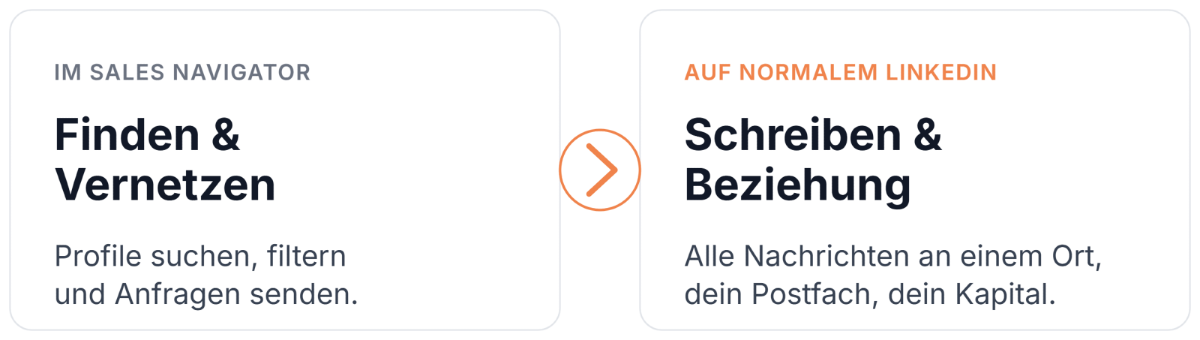
Die Grundregel: Sales Navigator nur zum Finden und Vernetzen.
So richtest du die perfekte Entscheider-Suche ein
Klicke auf die Suchleiste im Sales Navigator, drücke Enter und du landest in der Sales Navigator-Suche. Hier wartet eine große Anzahl an Filtermöglichkeiten auf dich. Aber welche davon sind wirklich wichtig?
Die Filter, die den Unterschied machen
Nach über einer Viertelmillion verschickter Vernetzungsanfragen haben sich folgende Einstellungen als besonders effektiv erwiesen:
Personalbestand: Filtere nach Unternehmensgröße. Suchst du Selbstständige und kleine Firmen? Dann wähle „Selbstständig", „1-10 Mitarbeiter" und vielleicht noch „11-50 Mitarbeiter".
Firmensitz: Bestimme die geografische Region. Für den DACH-Raum wählst du Deutschland, Österreich und die Schweiz. Du kannst sogar nach einzelnen Städten oder Regionen filtern – etwa „Region Stuttgart".
Aktuelle Position: Hier wird es spannend. Trage konkrete Positionsbezeichnungen ein: Inhaber, Unternehmensinhaber, CEO, Geschäftsführer, Teilhaber, Mitgründer, Gründer. Experimentiere mit verschiedenen Bezeichnungen – jede Branche nutzt andere Titel.
Profilsprache: Wenn du nur auf Deutsch kommunizierst, stelle „Deutsch" ein. Simpel, aber effektiv.
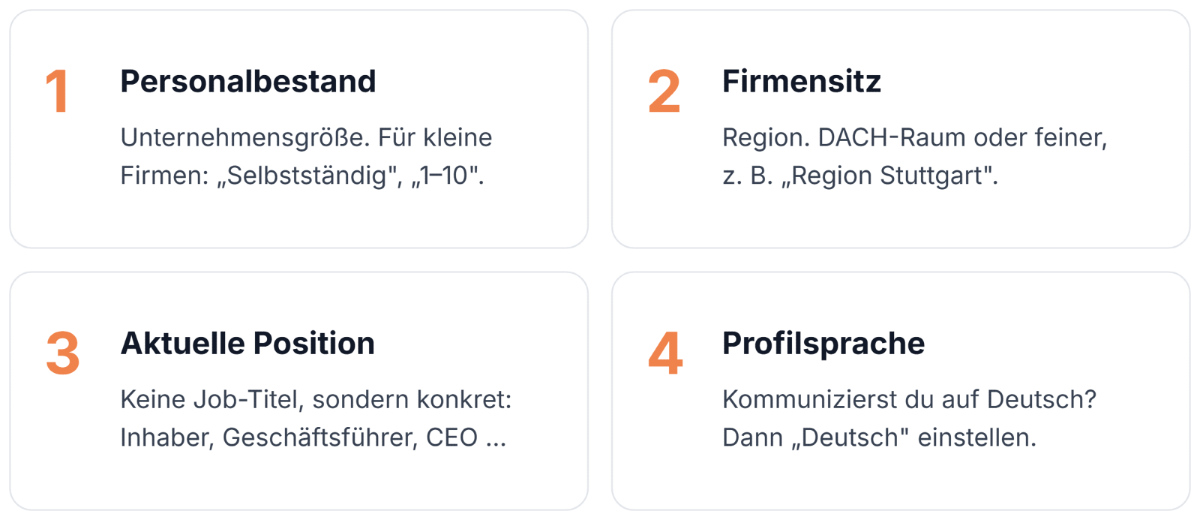
Die vier wichtigsten Filter im Sales Navigator.
Ein Detail, das viele übersehen
Es gibt zwei Regions-Filter, die leicht verwechselt werden: Der „Firmensitz" zeigt, wo das Unternehmen registriert ist. Die „Region" unter „Persönlich" zeigt den Wohnort der Person. Bist du zum Beispiel Versicherungsmakler und darfst nur in Deutschland ansässige Personen versichern? Dann ist der Wohnort-Filter der entscheidende.
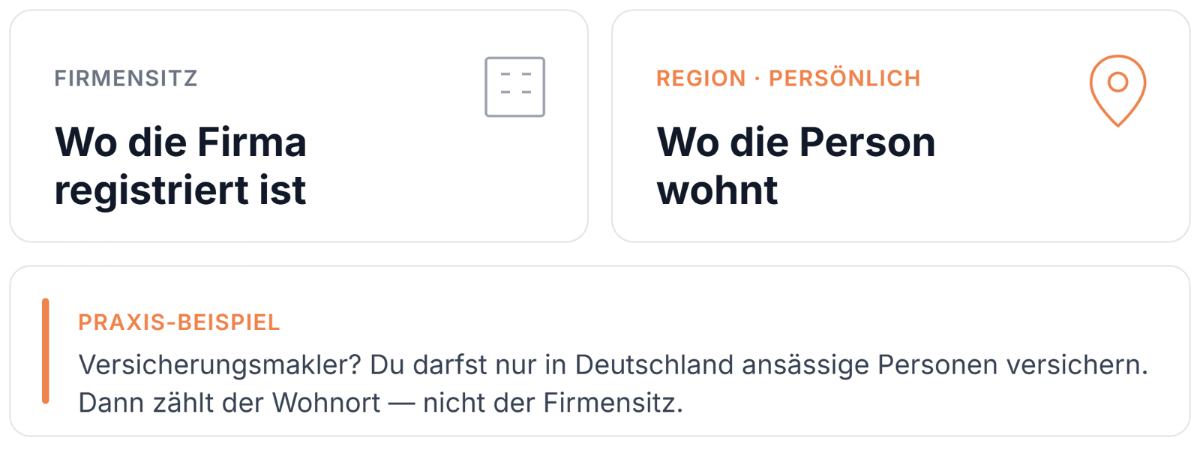
„Firmensitz" oder „Region": Unternehmenssitz vs. Wohnort.
Branche und Keywords: Die Geheimwaffe
Der Branchenfilter ist selbsterklärend – mit einem Haken: LinkedIn bietet keine übersichtliche Liste aller Branchen. Du musst ein bisschen herumprobieren. Im Marketing-Bereich gibt es beispielsweise „Marketingdienstleistungen" und „Werbedienstleistungen" als separate Kategorien.
Noch mächtiger ist die Keyword-Suche. Statt nach der Position „Versicherungsmakler" zu filtern, gib das Wort oben in die Suchleiste ein. Jetzt findest du alle, die diesen Begriff irgendwo im Profil haben – im Slogan, im Info-Text, in der Berufserfahrung.
Profi-Tipp: Kombiniere Keywords mit OR und AND:
- „Geldanlage OR Versicherung" findet Profile mit einem der beiden Begriffe
- „Geldanlage AND Versicherung" findet nur Profile mit beiden Begriffen
- Suche nach verwandten Begriffen: „Ethik OR Wirtschaftsethik OR Nachhaltigkeit"
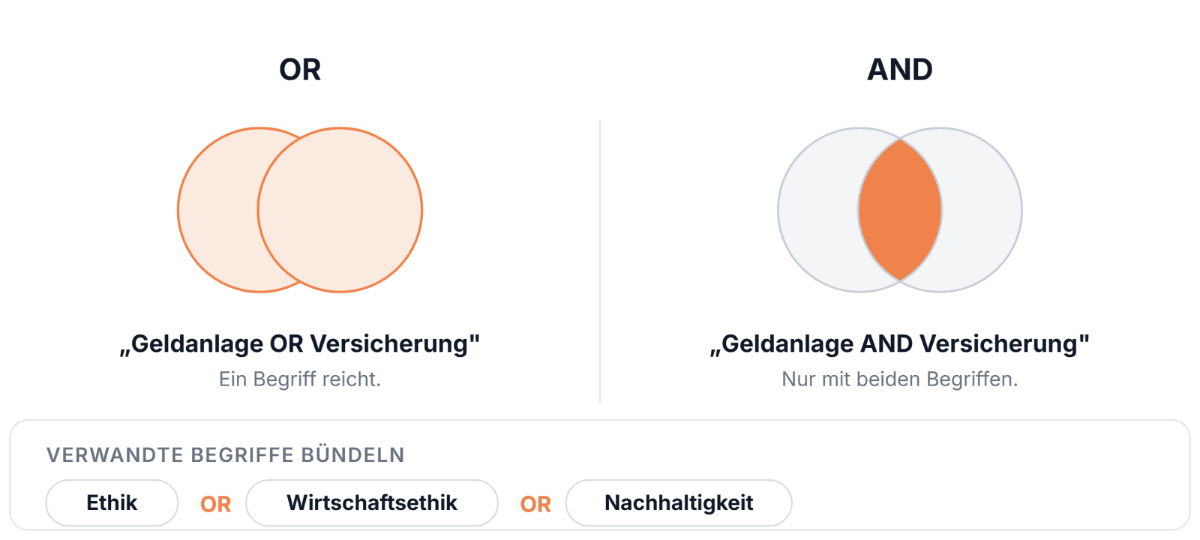
Keyword-Suche mit OR und AND kombinieren.
Die Kontaktauswahl: Effizienz schlägt Perfektion
Jetzt kommt ein entscheidender Punkt, der dir Stunden sparen wird. Wenn du in der Ergebnisliste auf ein Profil klickst, siehst du eine kompakte Übersicht: aktuelle Position, Unternehmen, Info-Text, gemeinsame Kontakte und aktuelle LinkedIn-Aktivitäten.
Wie viel Zeit solltest du pro Profil investieren?
Die ehrliche Antwort: Nicht viel. Ein kurzer Blick auf Position, Unternehmen und vielleicht den Info-Text reicht. Warum? Du weißt nicht, ob die Person deine Vernetzungsanfrage überhaupt annimmt. Zeit ist Geld, und die detaillierte Recherche solltest du auf angenommene Kontakte konzentrieren.
Übrigens: Versende Anfragen zunächst ohne persönliche Nachricht. Die Akzeptanzquote ist nahezu identisch, du sparst aber enorm viel Zeit. Die persönliche Ansprache kommt später – wenn die Person bereits in deinem Netzwerk ist.
Diese Einstellungen halten deine Liste frisch
Klicke auf die drei Punkte neben einem Profil und wähle „Vernetzen". Dabei wird der Kontakt automatisch als Lead gespeichert. Stelle in den Filtermöglichkeiten außerdem folgende Ausschluss-Filter ein:
- Profilansichten ausschließen: Personen, deren Profil du angesehen hast, verschwinden aus der Liste
- Gesendete Nachrichten ausschließen: Wer bereits eine Nachricht bekommen hat, wird ausgeblendet
- Gespeicherte Leads ausschließen: Personen, an die du bereits eine Anfrage geschickt hast, tauchen nicht mehr auf
Jedes Mal, wenn du die Suche öffnest, siehst du dadurch frische Kontakte ganz oben. Kein Scrollen bis Seite 312. Kein „Habe ich dem schon geschrieben?".
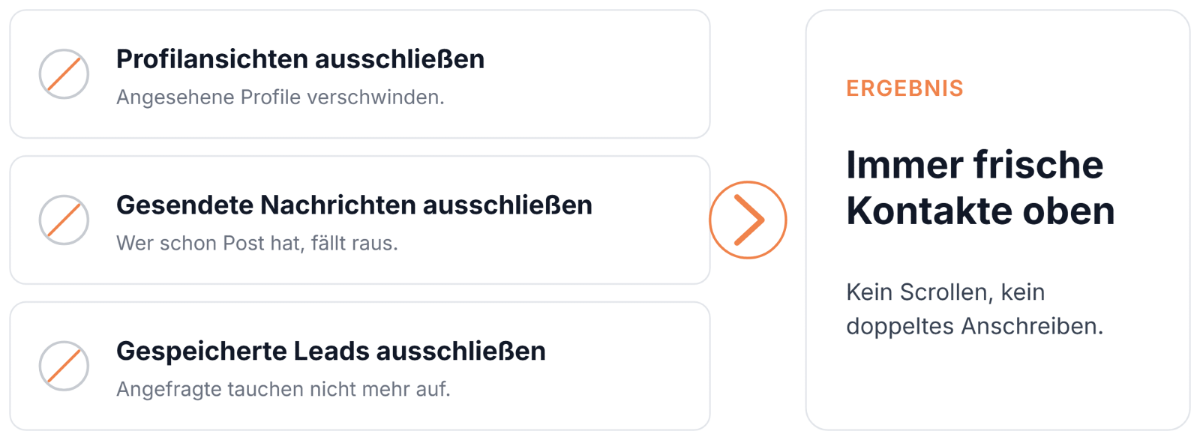
Drei Ausschluss-Filter für eine immer frische Kontaktliste.
Suchen speichern und wiederverwenden
Hast du deine perfekte Filterkombi gefunden? Klicke auf „Suche speichern" und benenne sie sinnvoll (z. B. „DACH Geschäftsführer 1-50 MA"). Beim nächsten Login gehst du einfach auf „Gespeicherte Suchen" und steigst direkt wieder ein.
Wichtig: Wenn du an einer gespeicherten Suche etwas änderst, wird sie als neue Suche behandelt. Du hast dann beide Versionen. Lösche die alte, um Ordnung zu halten.
LinkedIn zeigt dir bei gespeicherten Suchen an, wie viele neue Ergebnisse seit deinem letzten Besuch hinzugekommen sind. Ständig melden sich neue Nutzer an – du verpasst also keinen potenziellen Kontakt.
Die 200-Anfragen-Regel: Qualität durch Timing
LinkedIn erlaubt maximal 200 Vernetzungsanfragen pro Woche.
Die Empfehlung: Verteile die Anfragen über die Woche. Statt 200 an einem Tag zu verschicken (wirkt wie ein Bot), mache lieber 60, dann 60, dann 80. Das wirkt natürlicher und reduziert das Risiko, dass LinkedIn dich als Spam einstuft.
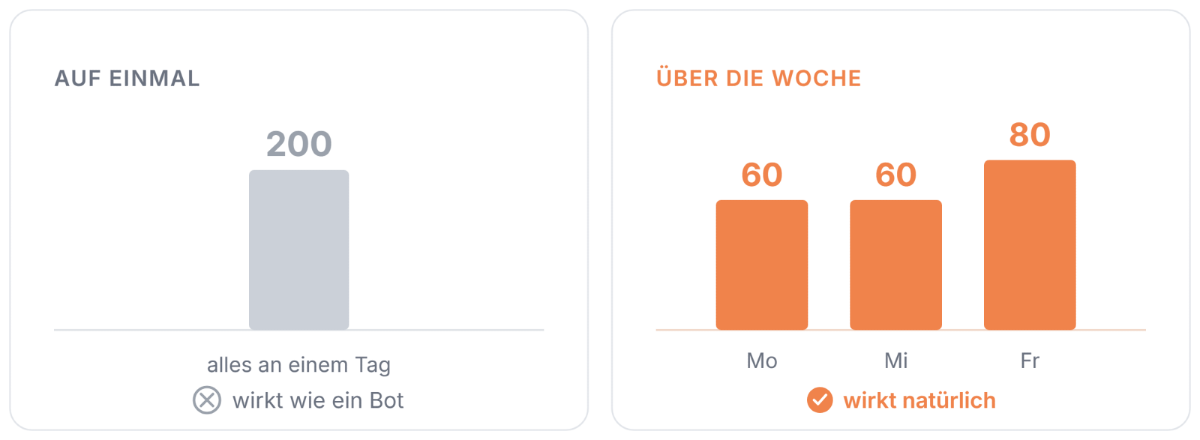
Die 200-Anfragen-Regel: über die Woche verteilen.
Bonus-Features, die du kennen solltest
Kostenlos verschenken: Klicke auf das Geschenk-Symbol oben rechts. Du kannst bis zu zehn Personen jeweils zwei Monate Sales Navigator schenken – wenn sie in den letzten 12 Monaten keine Premium-Version hatten.
Accounts ausschließen: Möchtest du kategorisch niemanden von Firma X in deinen Ergebnissen sehen? Speichere das Unternehmen als Account und schließe „Gespeicherte Accounts" in deiner Suche aus.
Aktivitäts-Filter: Mit „Haben etwas auf LinkedIn gepostet" filterst du nach aktiven Nutzern. Die Vernetzungsquote ist hier höher. Aber Vorsicht: Irgendwann sind die aktiven Nutzer erschöpft – dann solltest du den Filter entfernen, um auch passive LinkedIn-Nutzer zu erreichen.
Fazit: Dein Netzwerk ist dein Vertriebskanal
Der LinkedIn Sales Navigator ist ein Werkzeug, das Übung braucht. Die Investition lohnt sich allerdings: Verglichen mit klassischer Online-Werbung sparst du nicht nur Geld, sondern vor allem Zeit bei der Kundenakquise.
Nutze den Sales Navigator ausschließlich zum Finden und Vernetzen. Kommuniziere über dein normales LinkedIn-Profil. Experimentiere mit verschiedenen Filter- und Keyword-Kombinationen. Und vor allem: Bleib am Ball. 60 Anfragen hier, 60 dort – in wenigen Wochen hast du ein Netzwerk aus Entscheidern aufgebaut, das wirklich zu deinem Business passt.