
Powerpoint in unter 10 Minuten – so funktioniert's mit KI

Präsentation in unter 10 Minuten
Kennst du das? Du musst mal wieder eine Präsentation vorbereiten – für einen Kunden, einen Vortrag oder dein eigenes Business – und schon sind wieder Stunden vergangen, bis alles steht. Was, wenn du diese Zeit auf weniger als 10 Minuten reduzieren könntest? Mit den richtigen KI-Tools ist genau das möglich. Und das Beste: Eine der Methoden ist sogar komplett kostenlos. In diesem Ratgeber zeige ich dir zwei Wege, wie du mit Claude blitzschnell professionelle Präsentationen erstellst, die deinem Corporate Design entsprechen.
Methode 1: Die kostenlose Variante mit Claude und Branding Skills
Der erste Ansatz nutzt die kostenlose Version von Claude und basiert auf sogenannten "Skills" – spezialisierten Anweisungen, die Claude beibringen, wie dein Brand aussehen soll.
Schritt 1: Erstelle dein Branding Skill
Zuerst brauchst du ein Branding Skill, das deine Markenidentität abbildet: Farben, Schriftarten, Buttondesigns, Farbverläufe – alles, was dein visuelles Erscheinungsbild ausmacht. Der Trick? Nutze einen Screenshot deiner Website als Grundlage.
So gehst du vor:
- Installiere die Chrome Extension "Fireshot" (oder ein ähnliches Screenshot-Tool)
- Erstelle einen Screenshot deiner kompletten Website
- Lade den Screenshot in Claude hoch
- Gib Claude den Auftrag: "Erstelle mir ein Branding Guide Skill für [dein Unternehmen] anhand des Screenshots unserer Website"
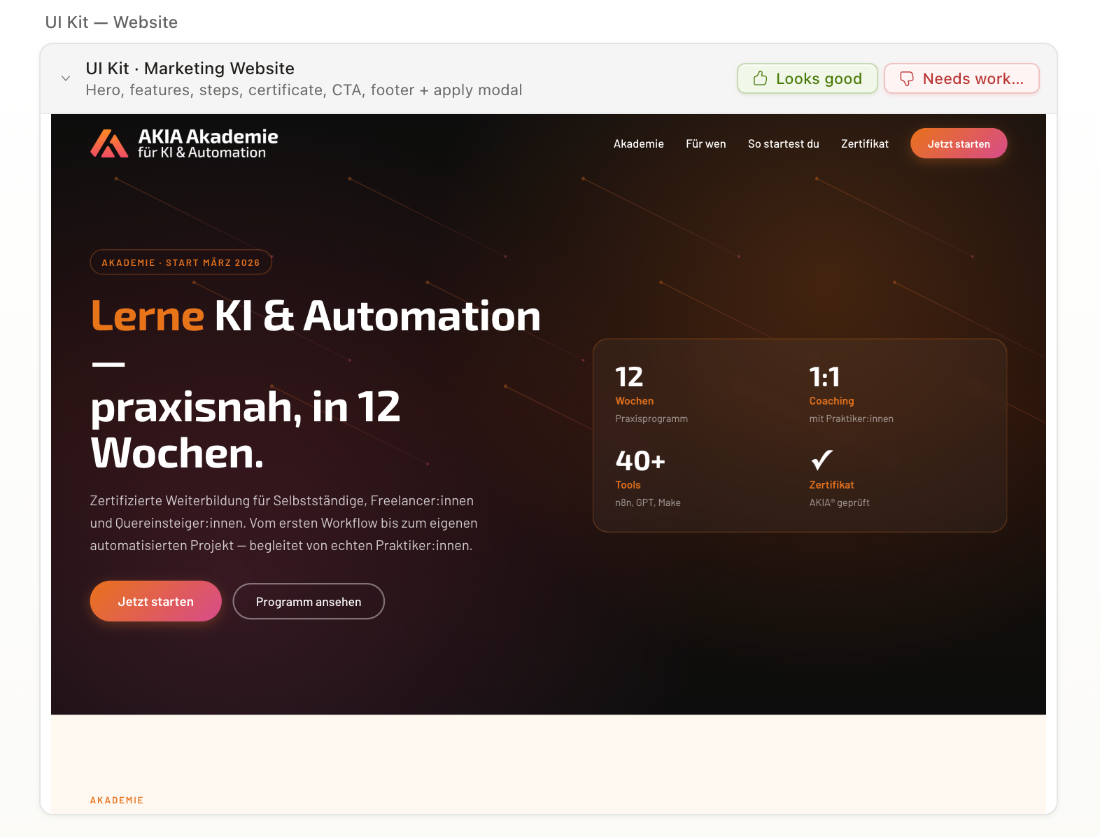
Beispiel Marketing-KIT
Warum Screenshot statt direktem Website-Link? Websites sperren manchmal KI-Zugriffe aus oder die KI liest falsche Informationen aus dem HTML-Code. Ein Screenshot liefert zuverlässigere Ergebnisse.
Claude analysiert nun dein Design und erstellt ein Skill-Dokument mit allen relevanten Design-Elementen: Farbcodes, Schriftarten, Formen, Layouts und mehr. Dieses Skill installierst du einmalig – danach "erinnert" sich Claude an dein Branding.
Schritt 2: Präsentation erstellen lassen
Jetzt kommt der magische Moment. Mit installiertem Branding Skill gibst du Claude einfach deinen Auftrag:
"Erstelle mir eine Präsentation mit dem [Name]-Branding-Skill zum Thema [dein Thema]. [Anzahl] Slides mit folgender Outline: [deine Struktur]"
Claude holt sich automatisch dein Branding Skill, kombiniert es mit seinen PowerPoint-Fähigkeiten und generiert eine vollständige Präsentation. Du erhältst:
- Eine herunterladbare PPTX-Datei
- Eine Vorschau direkt im Chat
- Eine Präsentation, die bereits deine Schriftarten und Farben verwendet
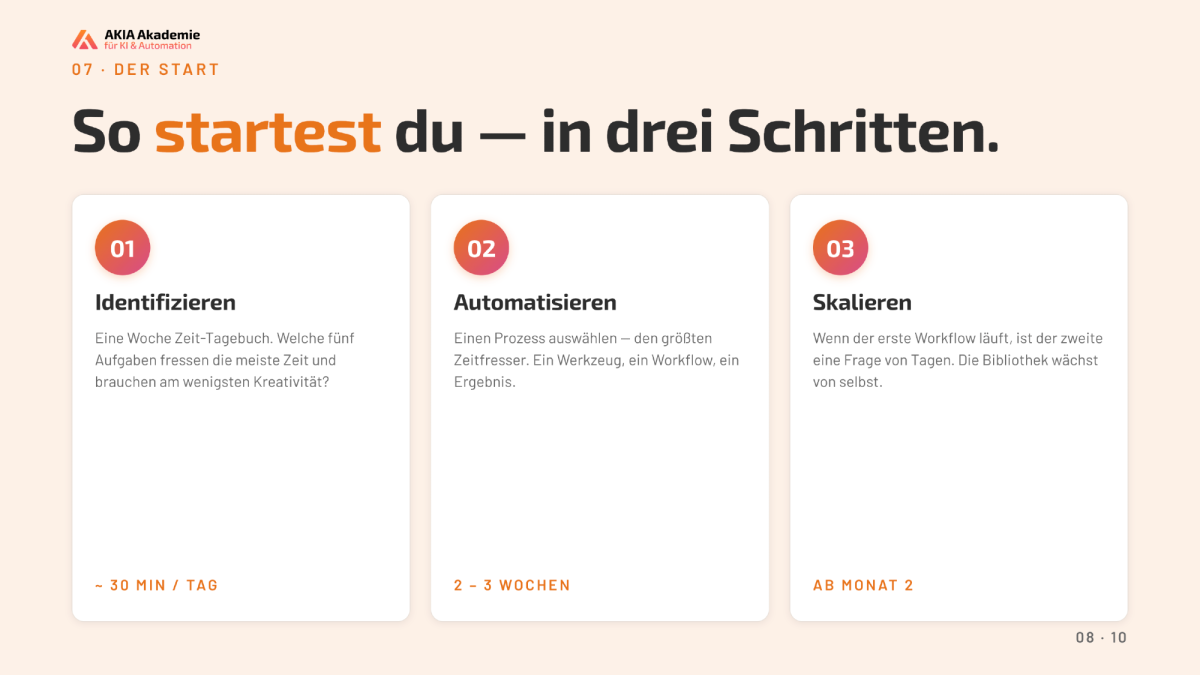
Screenshots einer Präsentation
Feinschliff durch Iteration
Das erste Ergebnis ist selten perfekt. Aber hier zeigt sich die Stärke von KI: Du kannst direkt im Chat nachbessern. Beispiele:
- "Bitte stelle sicher, dass sich nichts überlappt"
- "Mach die Karten etwas kleiner"
- "Verschiebe das Logo nach rechts"
Claude passt die Präsentation entsprechend an – ohne dass du PowerPoint öffnen musst. Für eine Minute Arbeit und null Kosten ist das Ergebnis beeindruckend.
Methode 2: Claude Design – die Premium-Variante mit Komfort
Wenn du bereit bist, etwas zu investieren, bietet Claude Design noch mehr Möglichkeiten. Dieses Feature basiert auf denselben Claude-Modellen, ist aber speziell für Design-Anwendungen optimiert: Prototyping, Landing Pages und natürlich Präsentationen.
Das Designsystem als Fundament
Statt einem Branding Skill arbeitest du hier mit einem Designsystem. Du erstellst es einmalig unter "Designsystem" und hinterlegst alle relevanten Elemente: Schriftarten, Farben, Formen, Formate. Dieses System steht dir dann für alle zukünftigen Projekte zur Verfügung.
Der optimierte Workflow
Projekt starten:
- Klicke auf "Neues Slide Deck"
- Gib dein Thema ein
- Wähle dein Designsystem aus
- Aktiviere "Speaker Notes" (damit weniger Text auf den Folien erscheint)
- Klicke auf "Create"
Detaillierte Anpassung: Der große Unterschied zu Methode 1? Claude fragt gezielt nach:
- Wie lang soll die Präsentation sein?
- Für welche Zielgruppe ist sie gedacht?
- Welchen Stil bevorzugst du?
Diese zusätzlichen Informationen führen zu deutlich besseren Ergebnissen.
Live-Editing – der Game Changer
Hier wird es richtig interessant: Du kannst die Präsentation direkt in Claude Design bearbeiten, ohne sie herunterzuladen. Das funktioniert ähnlich wie in PowerPoint:
- Texte auswählen und Schriftgröße ändern
- Elemente per Drag & Drop verschieben
- Farben und Formen anpassen
- Kommentare hinzufügen, die Claude im Chat verarbeitet
Beispiel: Du fährst über das Logo, klickst es an und schreibst: "Logo etwas kleiner". Claude passt das Logo auf allen Folien entsprechend an.
Am Ende exportierst du deine Präsentation als:
- PowerPoint-Datei (PPTX)
- Canva-Projekt (für weitere Bearbeitung)
Vergleich: Kostenlos vs. Premium
Kostenlose Methode:
- Kein Budget erforderlich
- Erfordert mehr manuelle Nachbearbeitung
- Gut für gelegentliche Präsentationen
- Download und lokale Bearbeitung nötig
Claude Design:
- Kostenpflichtig
- Live-Editing ohne zusätzliche Software
- Gezielte Abfragen für bessere Ergebnisse
- Ideal für professionelle Anwendungen und Kundenaufträge
Praktische Anwendungsfälle für Freelancer
Beide Methoden eröffnen dir als Freelancer konkrete Möglichkeiten:
Für dein eigenes Business:
- Erstelle Präsentationen für Kundengespräche in Minuten
- Halte dein Design konsistent über alle Materialien hinweg
- Spare Zeit für die wirklich wichtigen Aufgaben: Kundenakquise und -betreuung
Als Service für Kunden:
- Richte Branding Skills oder Designsysteme für Kunden ein
- Liefere professionelle Präsentationen in Rekordzeit
- Biete Design-Konsistenz als Zusatzleistung an
- Reduziere deine Produktionszeit drastisch – und erhöhe gleichzeitig deine Marge
Do's & Don'ts beim KI-Präsentationen-Erstellen
Do's:
- Investiere Zeit in ein gutes Branding Skill oder Designsystem
- Gib Claude eine klare Struktur (Outline) vor
- Nutze Iteration – das erste Ergebnis ist der Ausgangspunkt
- Teste beide Methoden für deine spezifischen Anforderungen
Don'ts:
- Erwarte nicht sofort Perfektion – KI ist ein Werkzeug, kein Zauberstab
- Vergiss nicht den menschlichen Feinschliff bei wichtigen Präsentationen
- Überlade die Folien nicht – weniger ist oft mehr
- Verlasse dich nicht blind auf die KI – prüfe das Ergebnis
Fazit: Weniger Zeit, bessere Ergebnisse
Präsentationen müssen keine Zeitfresser mehr sein. Mit Claude kannst du professionelle Slides in unter 10 Minuten erstellen – egal ob kostenlos oder mit Premium-Features. Das Geheimnis liegt in der einmaligen Einrichtung deines Brandings als Skill oder Designsystem. Danach produzierst du konsistente, designstarke Präsentationen fast auf Knopfdruck.
Der wichtigste Takeaway: Investiere einmal 30 Minuten in dein Branding Setup, und spare bei jeder zukünftigen Präsentation Stunden. Starte am besten heute mit der kostenlosen Methode – du wirst überrascht sein, wie viel Zeit du plötzlich für die wirklich wichtigen Dinge hast. Und wenn du merkst, dass du regelmäßig Präsentationen erstellst, lohnt sich der Blick auf Claude Design definitiv.
Übrigens: Die gesamte Anleitung zum Erstellen der Powerpoint kannst du dir hier als Video anschauen.