
Ist der Passwort Manager von Google Chrome datenschutzkonform?

Automatisch Passwörter speichern? Datenschutzexperte Frank Müns reagiert.
Schnell auf „Speichern" klicken, beim nächsten Login automatisch eingeloggt sein. Die Passwort-Speicherung in Google Chrome ist verlockend praktisch. Doch genau diese Bequemlichkeit kann für mittelständische Unternehmen zum ernsthaften Sicherheits- und Datenschutzproblem werden.
Denn wer den Komfort nutzt, ohne klare Regeln zu setzen, öffnet sensible Unternehmenszugänge für Risiken, die oft erst dann sichtbar werden, wenn bereits etwas passiert ist. Dieser Artikel zeigt, wo die echten Gefahren lauern und wie Sie die Kontrolle behalten.
Wenn „praktisch" zu „unkontrolliert" wird
Das Szenario kennen viele Unternehmen: Mitarbeitende speichern Login-Daten für CRM-Systeme, Dateiablage in der Cloud oder Zeiterfassungs-Tools automatisch in Chrome, weil es schnell geht und niemand explizit etwas dagegen gesagt hat. Was dabei übersehen wird: Diese Zugänge gehören zu den sensibelsten Bereichen eines Unternehmens.
Das eigentliche Problem liegt nicht in der Funktion selbst, sondern im Kontrollverlust. Wer kann auf die gespeicherten Passwörter zugreifen? Auf welchen Geräten werden sie synchronisiert? Und wie sind sie tatsächlich geschützt?
Genau in dieser Grauzone entstehen die echten Risiken. Aus dem harmlosen Wunsch nach Effizienz wird eine unkontrollierte Zugriffsstruktur, die weder sicherheitstechnisch noch datenschutzrechtlich vertretbar ist.
Die Illusion von Sicherheit durch einen großen Anbieter
Chrome macht es einfach: Passwörter speichern, automatisch ausfüllen, sofort weiterarbeiten. Das wirkt modern und effizient und genau deshalb wird die Funktion oft ohne weitere Prüfung eingesetzt. Viele Unternehmen verlassen sich dabei stillschweigend darauf, dass ein so großer Anbieter die Sicherheit schon im Griff haben wird.
Die Realität sieht anders aus: Komfort ersetzt keine klare Zugriffslogik, keine saubere Berechtigungskontrolle und keine unternehmensweite Sicherheitsstrategie.
Zwei typische Situationen aus der Praxis verdeutlichen das:
- Standortübergreifendes Arbeiten: Ein Team arbeitet an mehreren Standorten, und die automatische Synchronisierung sorgt dafür, dass Anmeldedaten auf verschiedenen Geräten verfügbar sind. Auch dort, wo das eigentlich nicht gewünscht ist.
- Vermischung privater und geschäftlicher Konten: Mitarbeitende nutzen die Speicherfunktion auch für private Zugänge. Plötzlich befinden sich private und geschäftliche Login-Daten auf demselben Gerät, im selben Profil, ohne klare Trennung.
So gehen Sie es richtig an
Die gute Nachricht: Sie müssen auf Komfort nicht vollständig verzichten. Entscheidend ist, dass Sie klare Vorgaben setzen und die Funktion nur dort einsetzen, wo sie wirklich vertretbar ist.
Stolperfallen, die Sie kennen sollten
Bevor Sie eine unternehmensweite Regelung einführen, lohnt sich ein genauer Blick auf die häufigsten Risikobereiche:
| Stolperfalle | Warum sie gefährlich ist |
|---|---|
| Geteilte Geräte | Mehrere Personen haben Zugriff auf dieselben gespeicherten Zugangsdaten |
| Private Nutzung auf Geschäftsgeräten / bring your own device | Private und geschäftliche Konten vermischen sich unkontrolliert |
| Fehlende Mehrfaktorabsicherung | Ein kompromittiertes Passwort reicht für den vollen Zugriff |
| Verlorene Endgeräte | Ohne Sperrung oder Remote-Wipe sind alle synchronisierten Daten gefährdet |
| Unklare Administratorzugriffe | Wer hat überhaupt Einblick in gespeicherte Passwörter und Einstellungen? |
Drei Grundsätze für einen verantwortungsvollen Umgang
- Geschäftskonten gehören in ein Sicherheitskonzept. Zugänge zu kritischen Systemen sollten nicht einfach „im Browser mitleben", sondern in ein sauberes Berechtigungs- und Sicherheitskonzept eingebettet sein.
- Klare Regeln für Geräte, Profile und Synchronisation. Prüfen Sie, welche Geräte und Profile überhaupt für die Passwort-Synchronisierung freigegeben sind, und dokumentieren Sie das schriftlich.
- Automatische Speicherung nur wo vertretbar. Nicht jeder Zugang ist gleich sensibel. Unterscheiden Sie konsequent zwischen unkritischen und schützenswerten Systemen.
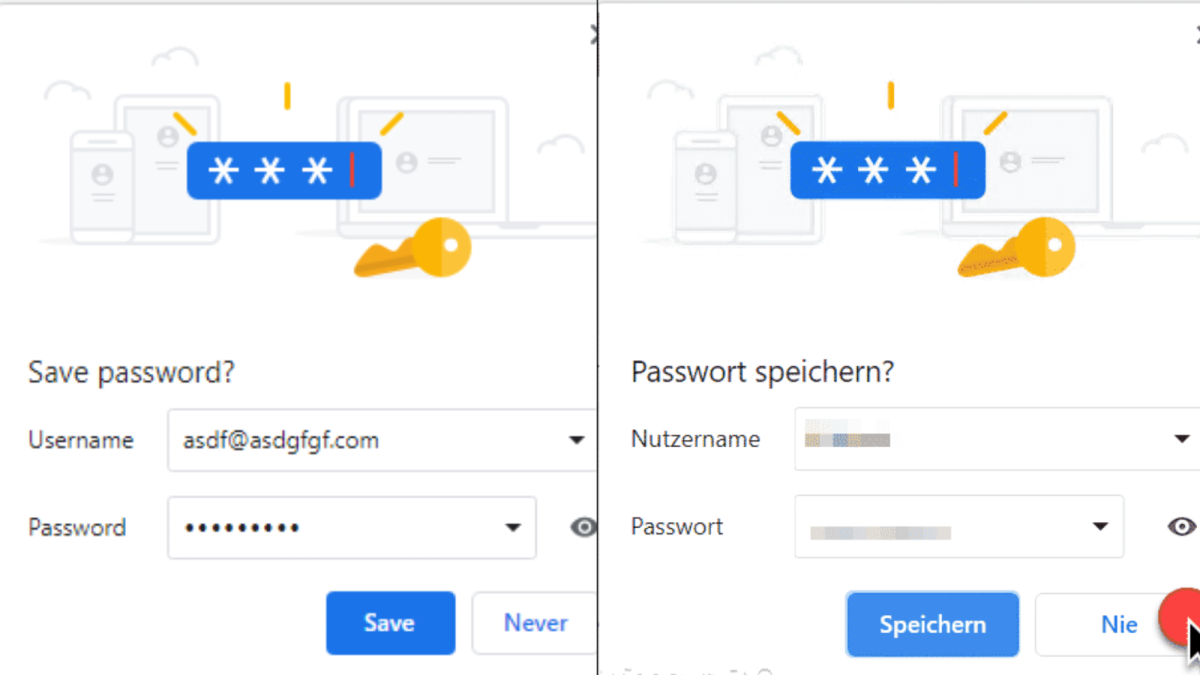
Verlockend schnell speichert der Google Chrome Browser Passwörter. Doch mit welchen Folgen?
Fazit
Die automatische Passwort-Speicherung in Chrome ist kein Problem, das Sie pauschal verbieten müssen, aber sie ist auch kein Feature, das Sie unkontrolliert laufen lassen sollten. Der Weg zu einem sicheren und datenschutzkonformen Umgang führt über klare Vorgaben, eine durchdachte Zugriffsstruktur und das Bewusstsein, dass Komfort und Kontrolle kein Widerspruch sein müssen.
Ziel ist ein Unternehmen, das Digitalisierung nicht nur einführt, sondern sauber absichert: Mitarbeitende erleben Komfort, während die Geschäftsführung Kontrolle und Nachvollziehbarkeit behält. Prüfen Sie daher heute, welche Regelungen in Ihrem Unternehmen aktuell gelten oder eben fehlen. Ein strukturiertes Erstgespräch mit einem IT-Sicherheits- und Datenschutzexperten kann helfen, die individuellen Stolperfallen in Ihrem Betrieb zu identifizieren und gezielt zu adressieren.
Ist die Passwort-Speicherung in Chrome grundsätzlich verboten?
Nein, ein generelles Verbot ist nicht vorgesehen. Entscheidend ist, ob der Einsatz in ein unternehmensweites Sicherheits- und Datenschutzkonzept eingebettet ist und klare Regeln für Geräte, Profile und Zugriffsrechte existieren.
Welche Systeme sollten auf keinen Fall über Chrome gespeicherte Passwörter nutzen?
Besonders sensible Zugänge wie CRM-Systeme, Buchhaltungssoftware, Lohnprogramme oder Administrationszugänge sollten grundsätzlich nicht über den Browser-Passwortmanager gesichert werden – hier empfiehlt sich ein dediziertes, unternehmensweites Passwortmanagement-Tool.
Was passiert datenschutzrechtlich, wenn ein Gerät mit gespeicherten Passwörtern verloren geht?
Der Verlust eines Geräts mit ungesicherten oder synchronisierten Zugangsdaten kann eine meldepflichtige Datenpanne nach DSGVO darstellen, wenn dadurch personenbezogene Daten gefährdet sind. Eine schnelle Reaktion und klare Notfallprozesse sind deshalb unverzichtbar.
Wie lässt sich die Synchronisierung von Passwörtern in Chrome unternehmensweit kontrollieren?
Über zentrale Verwaltungsrichtlinien, etwa per Google Workspace Admin-Konsole oder Mobile Device Management (MDM), können Unternehmen die Synchronisierungs- und Speicherfunktionen von Chrome gezielt einschränken oder deaktivieren.
Gibt es eine datenschutzkonforme Alternative zur Browser-Passwort-Speicherung?
Ja. Dedizierte Passwortmanager mit unternehmensweiter Verwaltung, Rollenrechten und Protokollierungsfunktion bieten deutlich mehr Kontrolle und sind in der Regel die deutlich sicherere Wahl für mittelständische Unternehmen.